jueves, 17 de septiembre de 2026


Guía y tercer  taller de página web


Estilos CSS Avanzado (

En temas anteriores vimos cómo funcionaba el Panel CSS y cómo crear hojas de estilos para poder utilizarlas en tus páginas web.

En este tema aprenderemos más sobre CSS, pero orientándonos más a qué es CSS y cómo crear estilos CSS para crear páginas que sigan los fundamentos y reglas marcadas por el W3C (Word Wide Web Consortium).

Esta metodología exige que el archivo HTML solamente muestre datos organizados y estructurados con etiquetas de marcación HTML, mientras que la parte de formato recaería sobre los estilos CSS única y exclusivamente.

Para poder lograr esto deberemos dominar en profundidad CSS para poder posicionar, modificar o adornar la página de un modo eficiente.

En este tema aprenderemos controles que nos ayudarán a presentar el texto e imágenes de nuestras páginas de una forma mucho más limpia y cómoda.


Aplicar estilos CSS

Hasta ahora, si has entrado un poco en el código de las páginas, habrás visto etiquetas que introducían estilos CSS en ellas.

La forma más habitual de presentarse es en la sección head de la página de esta forma:

<style type="text/css">

<!--

body {

font-family: Verdana, Arial, Helvetica, sans-serif;

font-size: 12px;

text-align: center;

background: url('imagenes/fondo.gif') repeat-x bottom;

}

//->

</style>


Este método lo utilizaremos para incrustar el código directamente sobre el archivo HTML.


También es posible importar archivos de hojas de estilos (de extensión .css) que hayamos creado. Como ya hemos visto esta opción es mucho mejor porque así podemos aplicarla sobre varias páginas a la vez sin la necesidad de escribir el código en cada una de ellas.

En este caso deberemos crear un archivo CSS (Archivo → Nuevo y seleccionando CSS) donde escribiremos las reglas de estilo del mismo modo en el que hemos visto más arriba pero eliminado el componente HTML:

body {

font-family: Verdana, Arial, Helvetica, sans-serif;

font-size: 12px;

text-align: center;

background: url('imagenes/fondo.gif') repeat-x bottom;

}

Luego deberíamos vincularlo en la página HTML utilizando la etiqueta link:

<link rel="stylesheet" href="ruta/del/estilo/nombre.css" />


Una página puede contener ambos tipos de estilos CSS, como por ejemplo, tener un archivo vinculado y luego un bloque de estilo incrustado. O incluso tener varias hojas de estilo asociadas.

La organización de los estilos debes decidirla tú. Pero recuerda que cuanto menos código repitas en tus páginas, más fácil será luego de modificar o exportar.


También es posible declarar el estilo en línea. Es decir, tal y como se van creando las etiquetas HTML, para ello deberás utilizar el atributo style:

<p style="color: red; font-size: 30px;">Este texto está en rojo y con un tamaño de 30 píxeles</p>

El estilo en línea es más desaconsejado porque es más difícil de modificar al tener que buscarlo por el texto y modificándolo uno a uno.


 Para practicar realiza el Ejercicio Paso a Paso de Creación de una Hoja de Estilo.


domingo, 2 de agosto de 2026


Guía y primer taller de página web


HTML

HTML son las siglas en inglés de HyperText Markup Language, que significa Lenguaje de Marcado de HiperTexto. Se llama así al lenguaje de marcado empleado en la elaboración de páginas web, y que sirve como estándar de referencia para la codificación y estructuración de las mismas, a través de un código del mismo nombre (html).

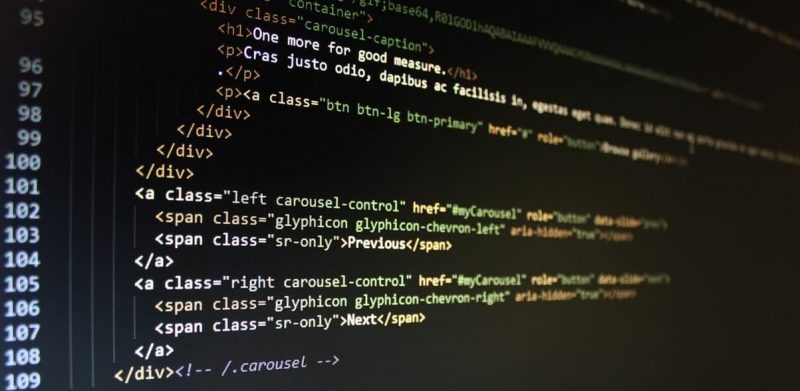
Código html.


¿Qué es una etiqueta html?

HTML
Una etiqueta html tiene un valor específico en el conjunto.

Se llama etiquetas html a las instrucciones mismas con que se compone el código, es decir, las entradas rodeadas de comillas angulares y que tienen un valor específico en el conjunto, que será luego leído por el programa navegador y traducido en una página Web. Estas etiquetas deben abrir <> y luego cerrar </> cuando ya no se las necesite, en el orden correcto y la secuencia correcta para que no surjan errores.

Algunos ejemplos de etiquetas son:

  • <html>. Comando que da inicio a la cadena de instrucciones que es el código html y que cierra con </html> al final del documento de programación.
  • <head>. Que define la cabecera del documento html, que se vincula con el título de la ventana del navegador y contiene subelementos como <title> (título), <link> (para vincular a hojas de estilo o modelos estéticos), <meta> (para referir información sobre la autoría del código), etc.
  • <img>. Que hace referencia a imágenes y suele estar acompañado de la ruta en donde ésta se encuentra.
  • <a>. Para introducir hipervínculos tanto internos como externos, mediante el atributo href y la dirección URL adonde el hipervínculo conducirá.
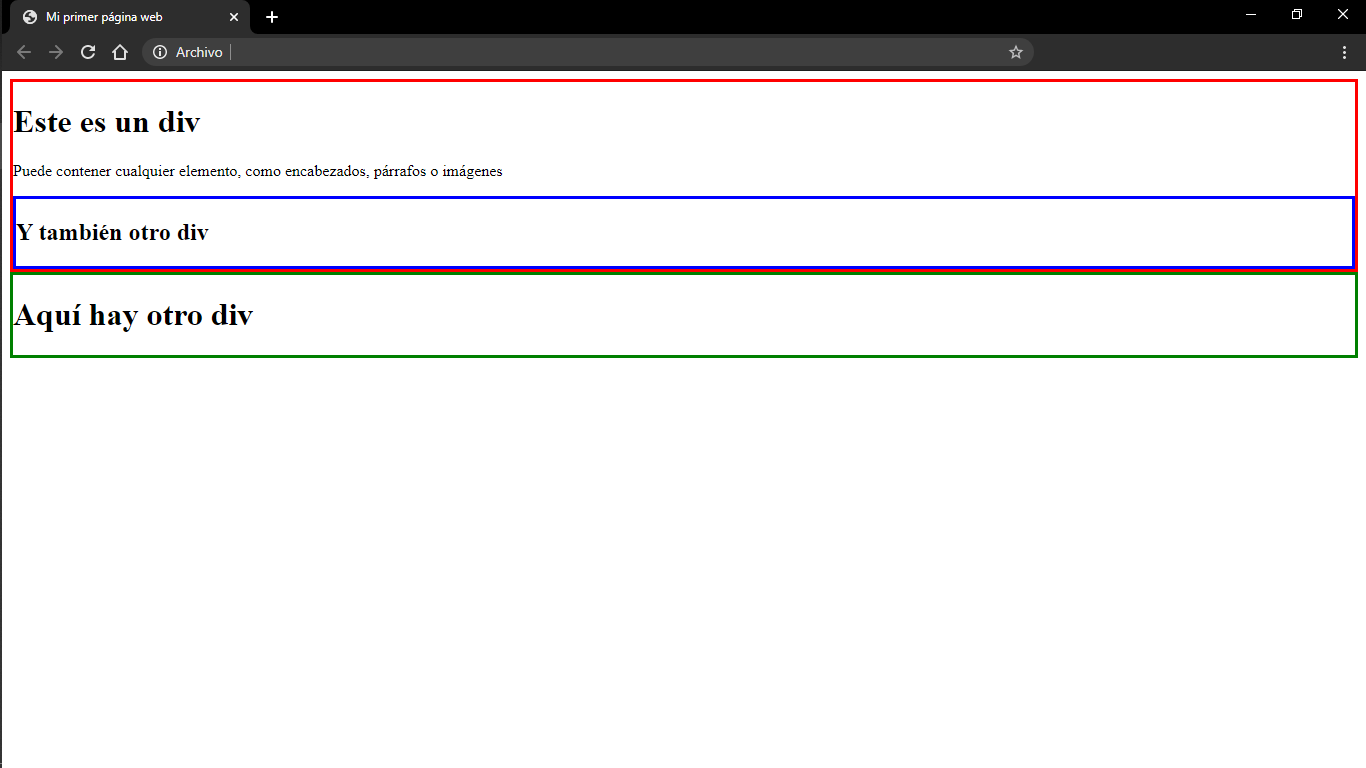
  • <div>. Para introducir divisiones dentro de la página web.

Sintaxis

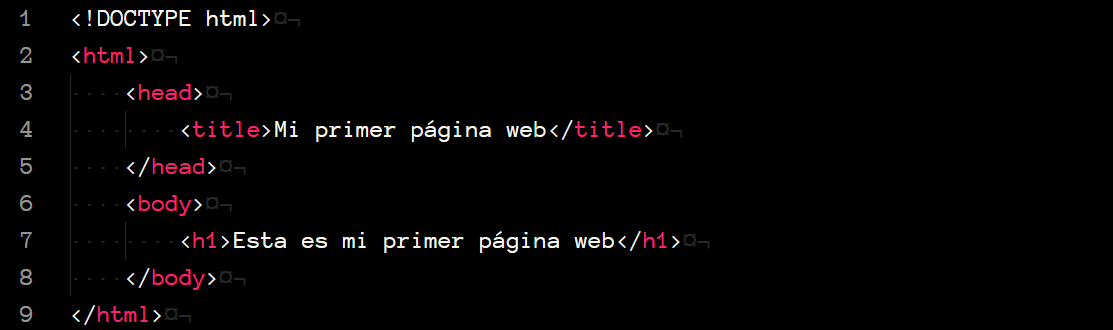
Para comenzar, tenemos la estructura base de nuestro documento.

  • DOCTYPE define la versión de HTML, en este caso, HTML5.
  • <html> determina el comienzo y final del documento html.
  • <head> contiene información (metadatos) sobre la página que no se le muestra al usuario, pero que es utilizada por el navegador para desplegar el sitio web.
  • <title> especifica el título de la página, el que podemos ver en la pestaña de nuestro navegador.
  • <body> define el cuerpo del documento, es aquí donde pondremos todo el contenido visible para el usuario.

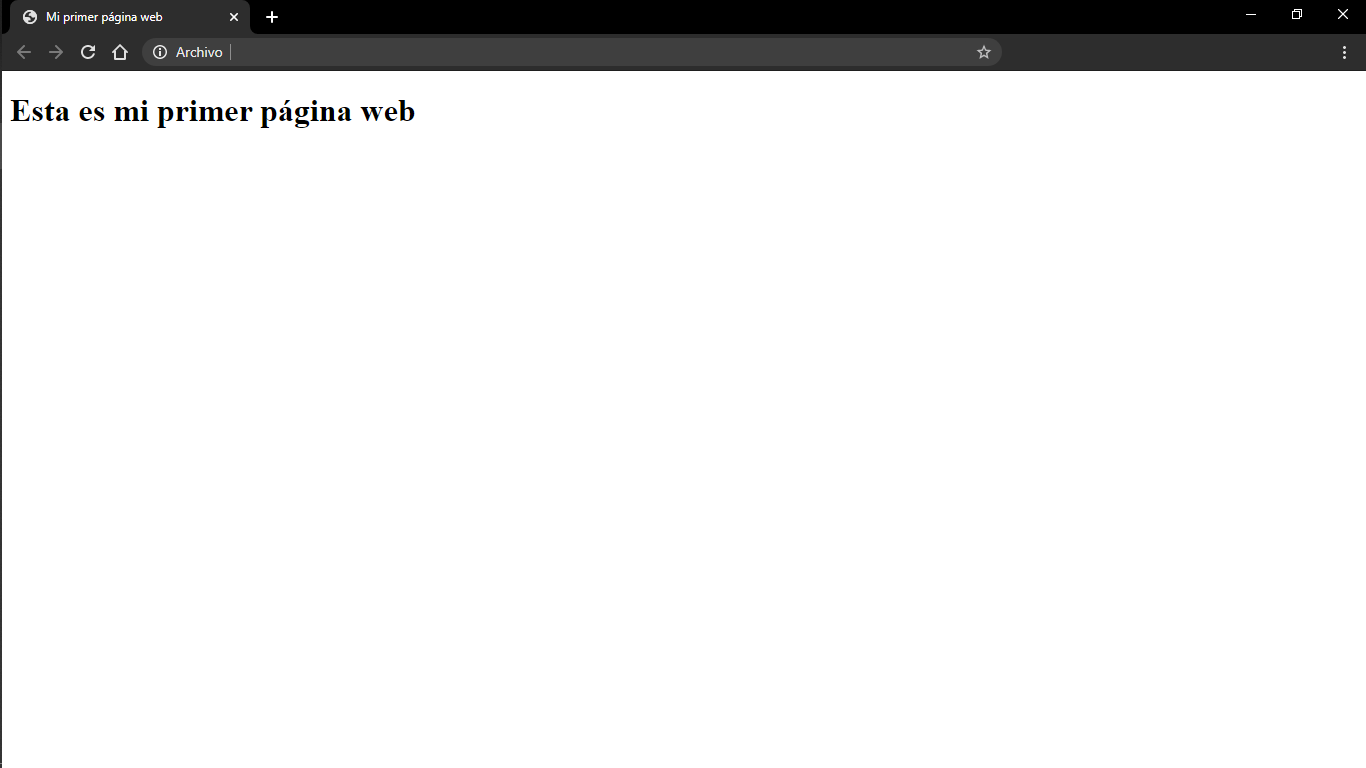
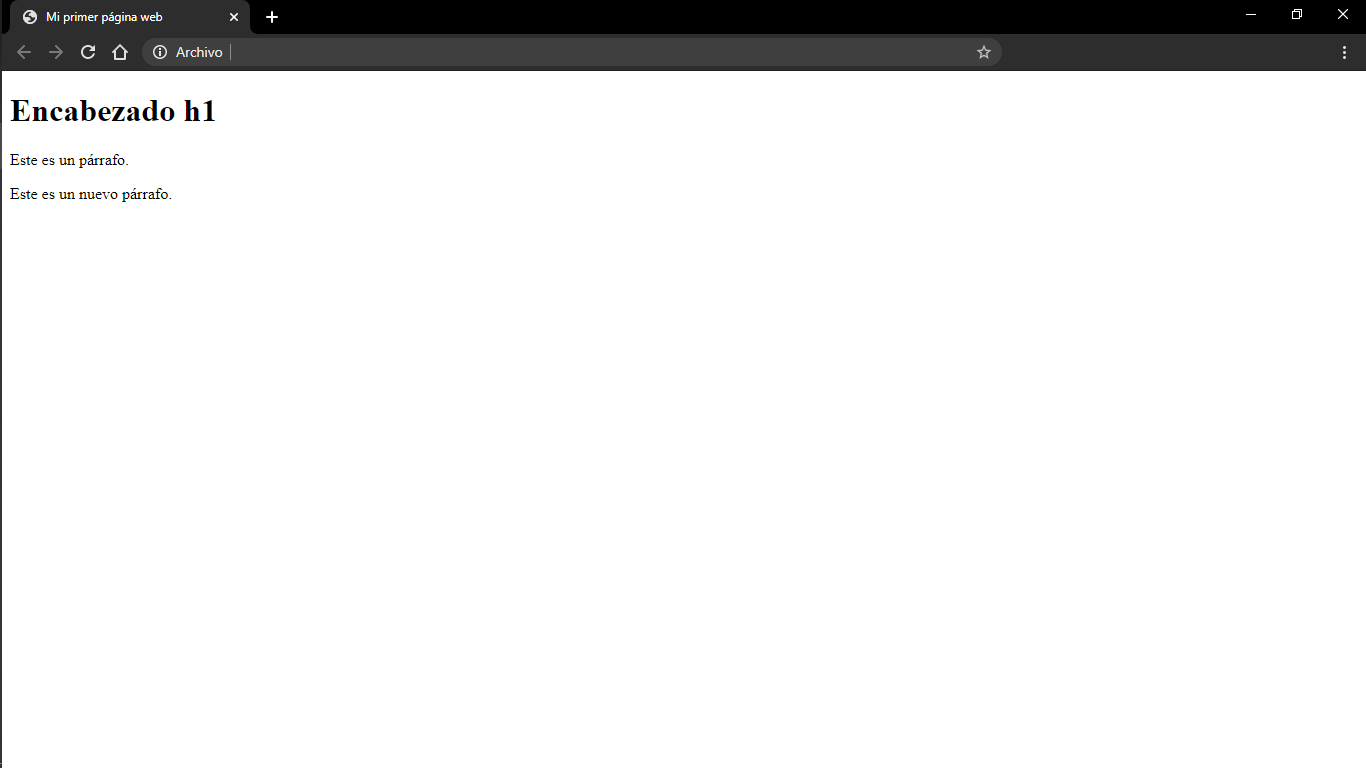
Nuestra primer página web se vería así:

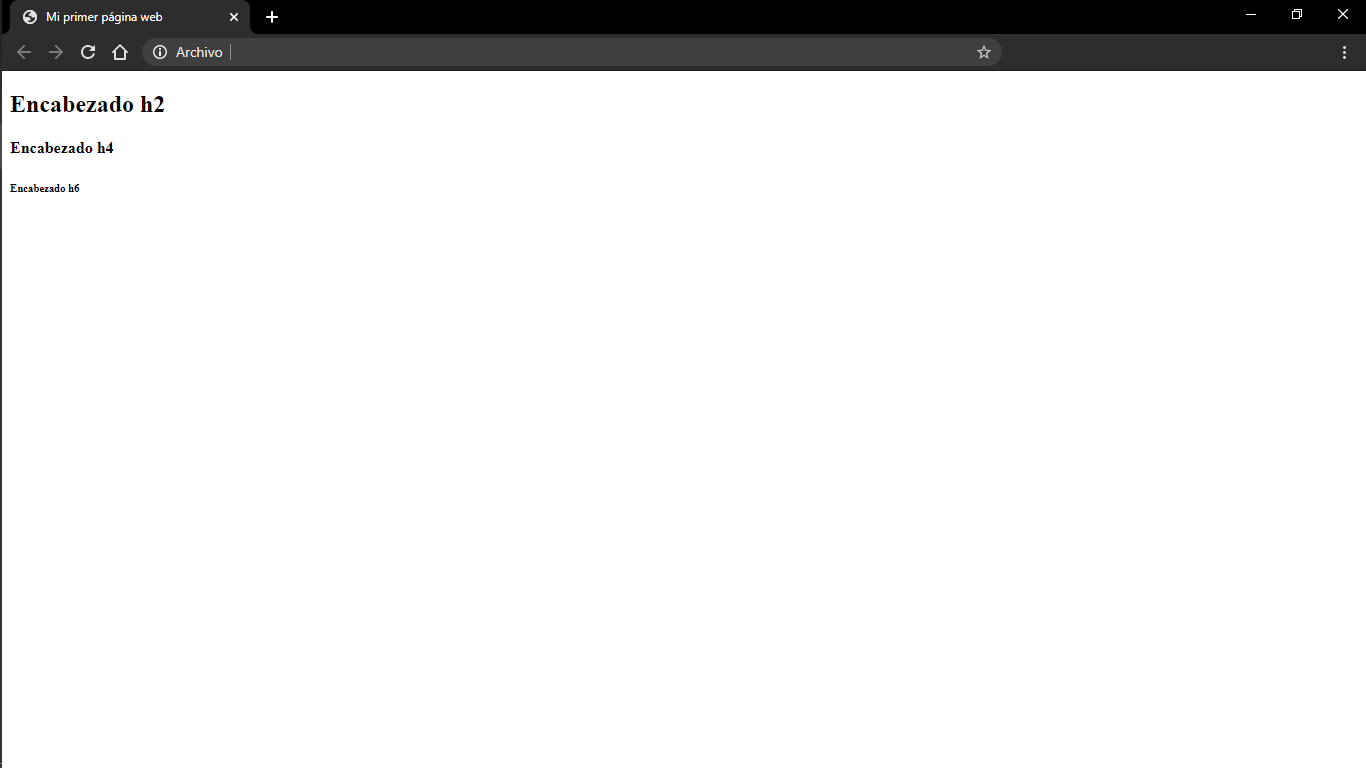
Encabezados

Son definidos utilizando las etiquetas <h1>, <h2>, hasta <h6>.

Párrafos

Se definen con la etiqueta <p>

Imágenes

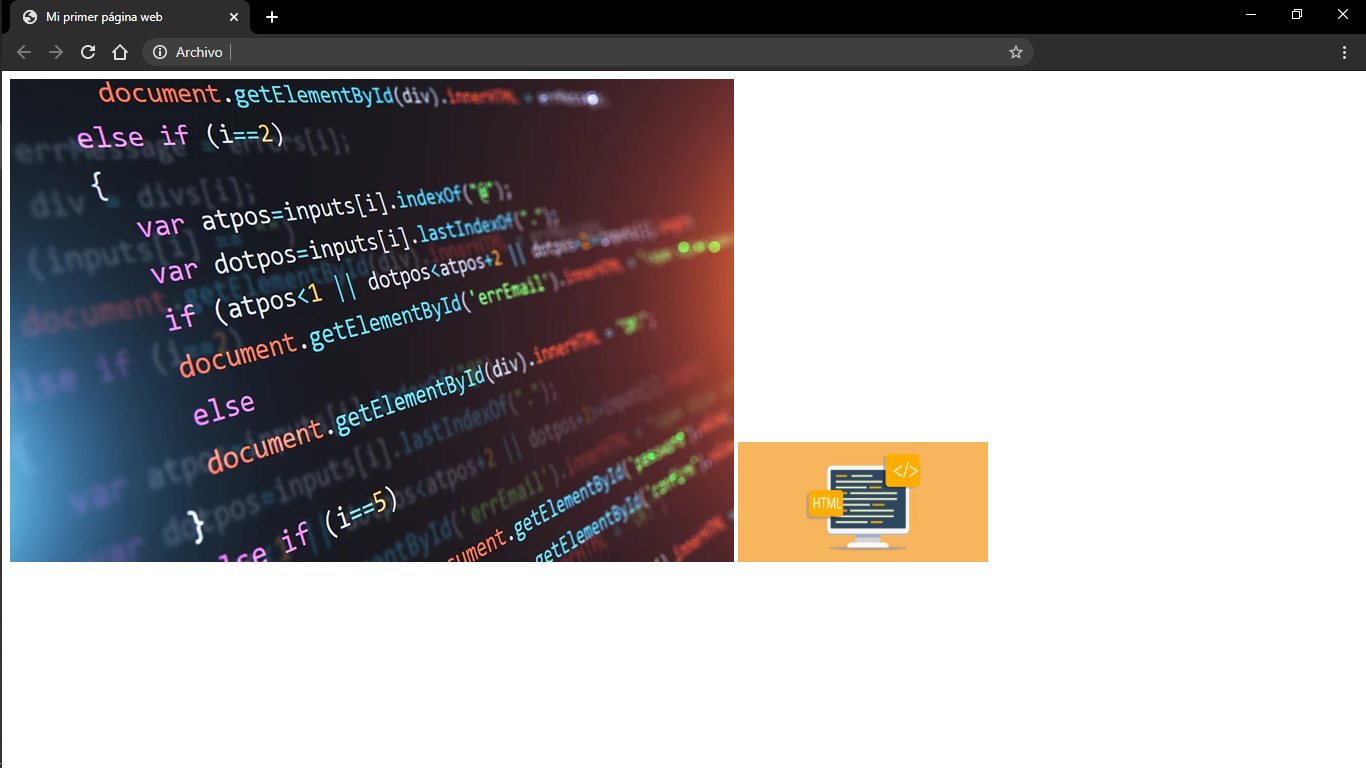
Se definen con la etiqueta <img>. Para este elemento debemos definir además atributos.

  • src: debemos indicar donde se encuentra la imagen que deseamos mostrar.
  • alt: define un texto alternativo que se mostrará si la imagén no puede ser mostrada.
  • width y height: determina las dimensiones (ancho y alto) de la imagen.

Es importante mencionar que el único atributo obligatorio para poder desplegar una imagen es src.

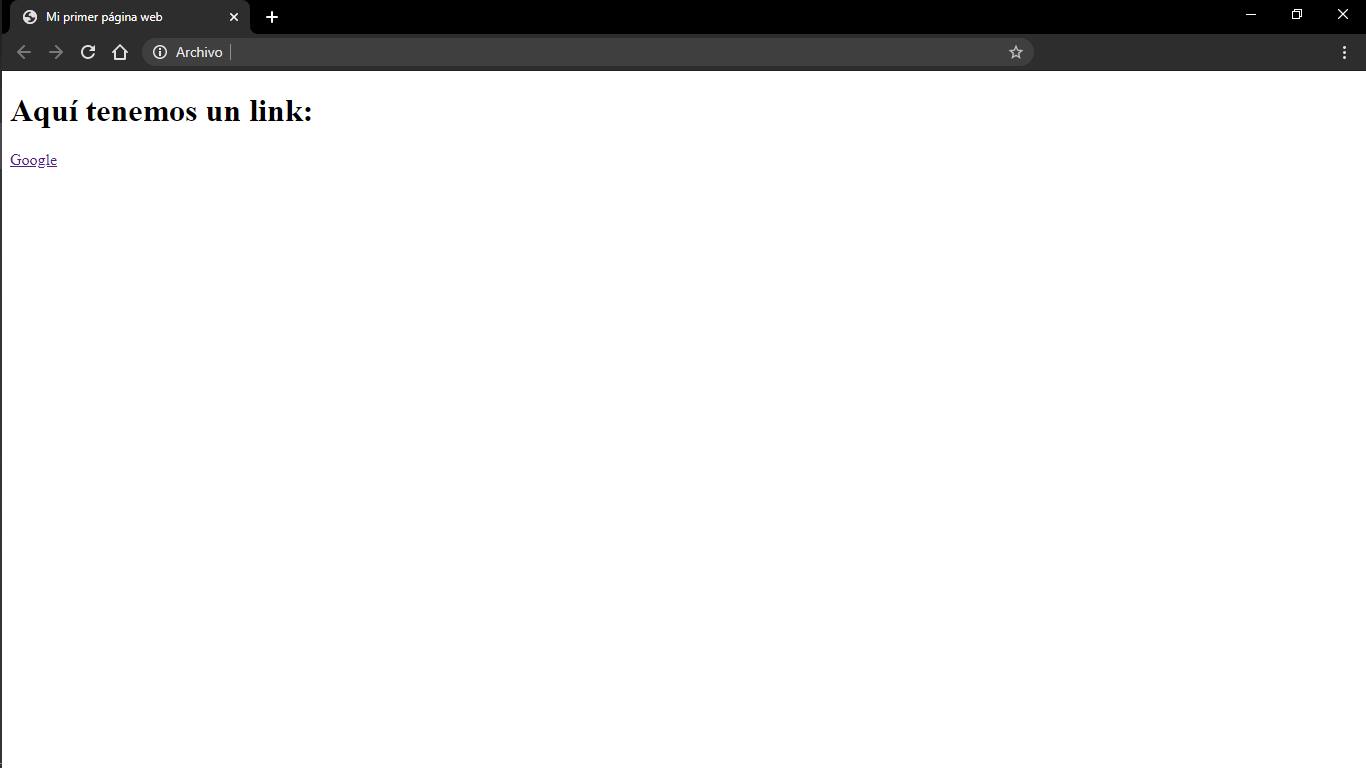
Se definen con la etiqueta <a>.

El atributo href especifica la dirección del link. Y el texto que colocamos después de la etiqueta inicial, es el texto que se despliega en la página web.

Divisiones

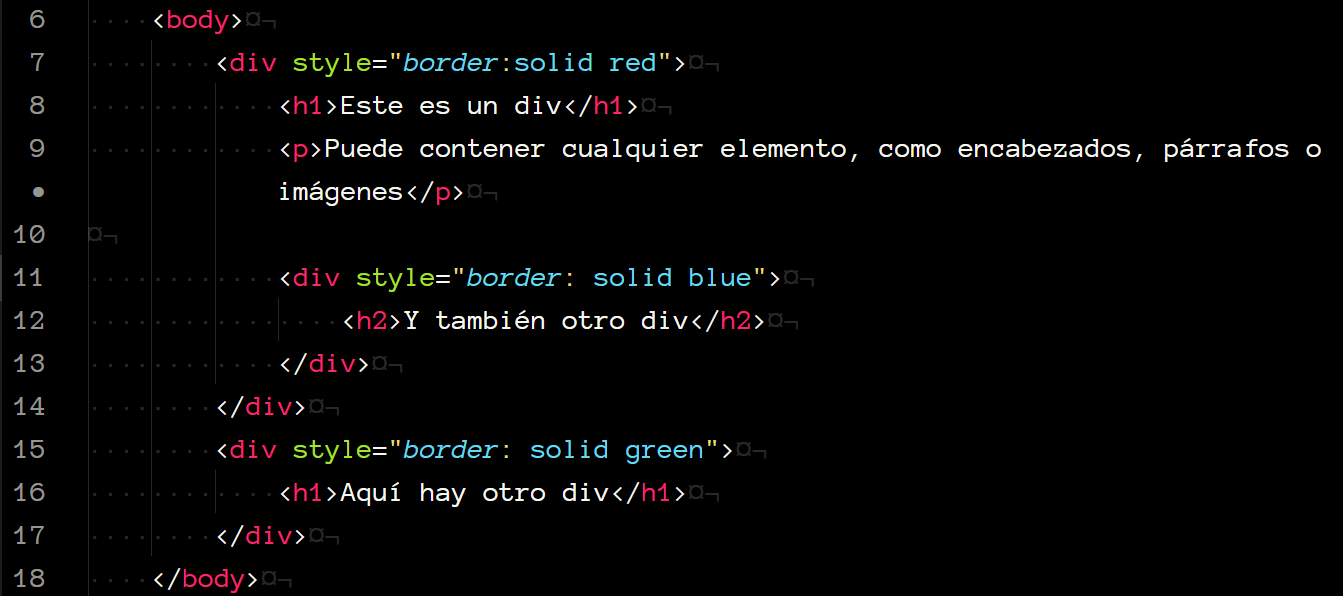
Se definen con la etiqueta div y son de los elementos más útiles pues te permiten dividir el contenido de tu página web en secciones, mejor conocidas como contenedores.

Listas

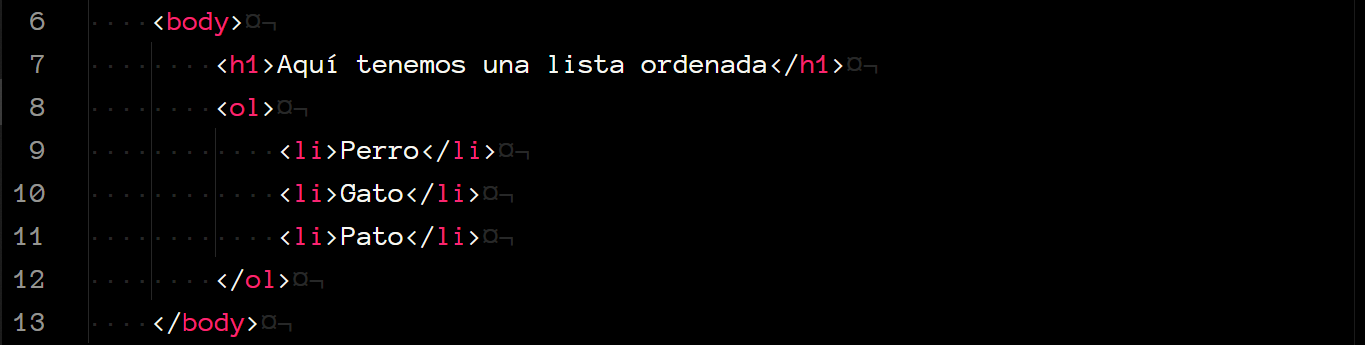
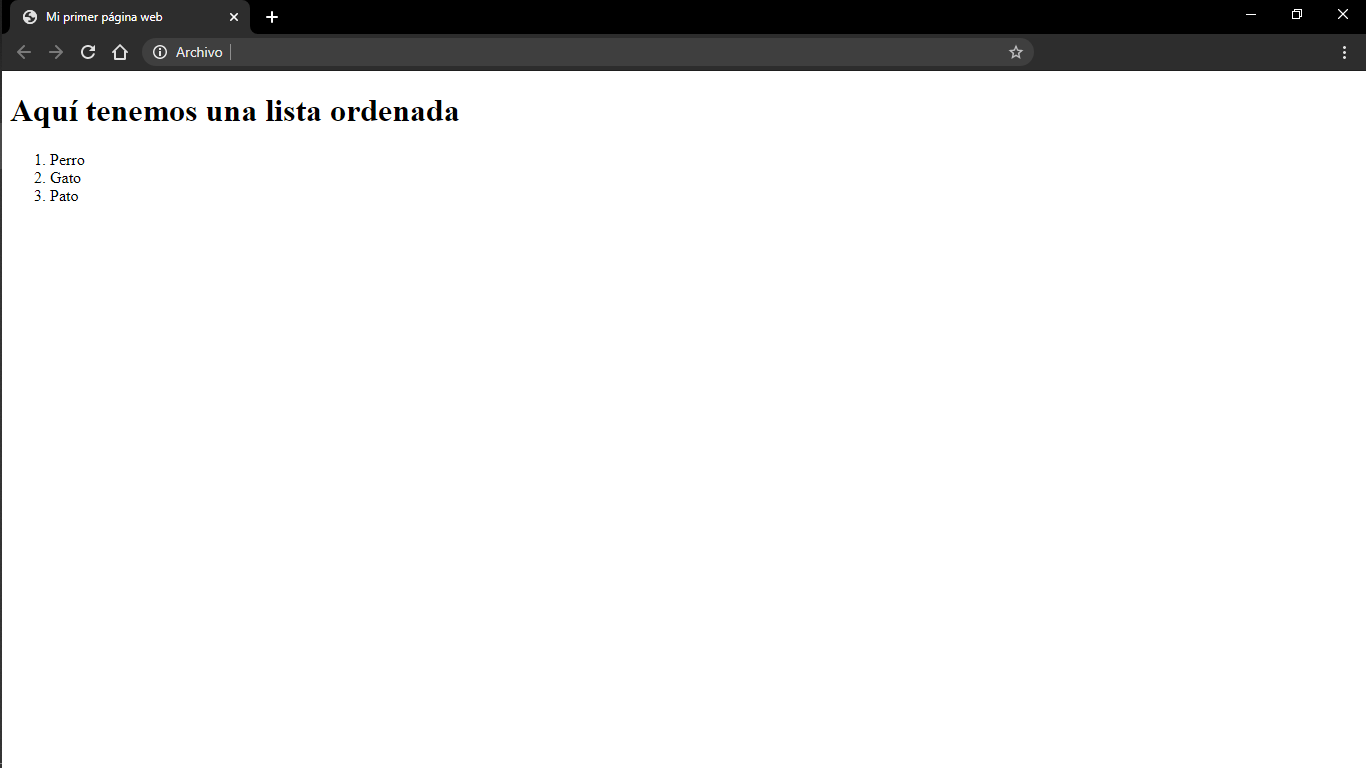
Listas ordenadas

Se crean con la etiqueta <ol>. Cada elemento se crea con la etiqueta <li>.

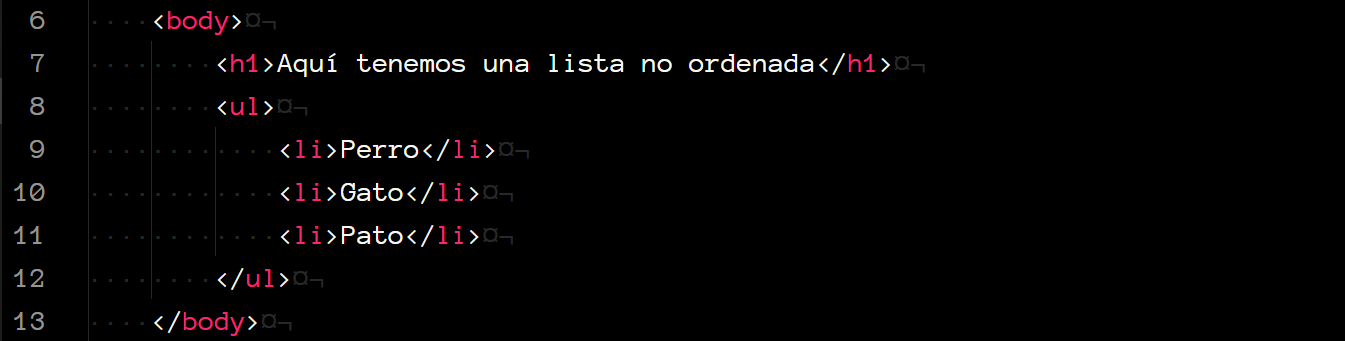
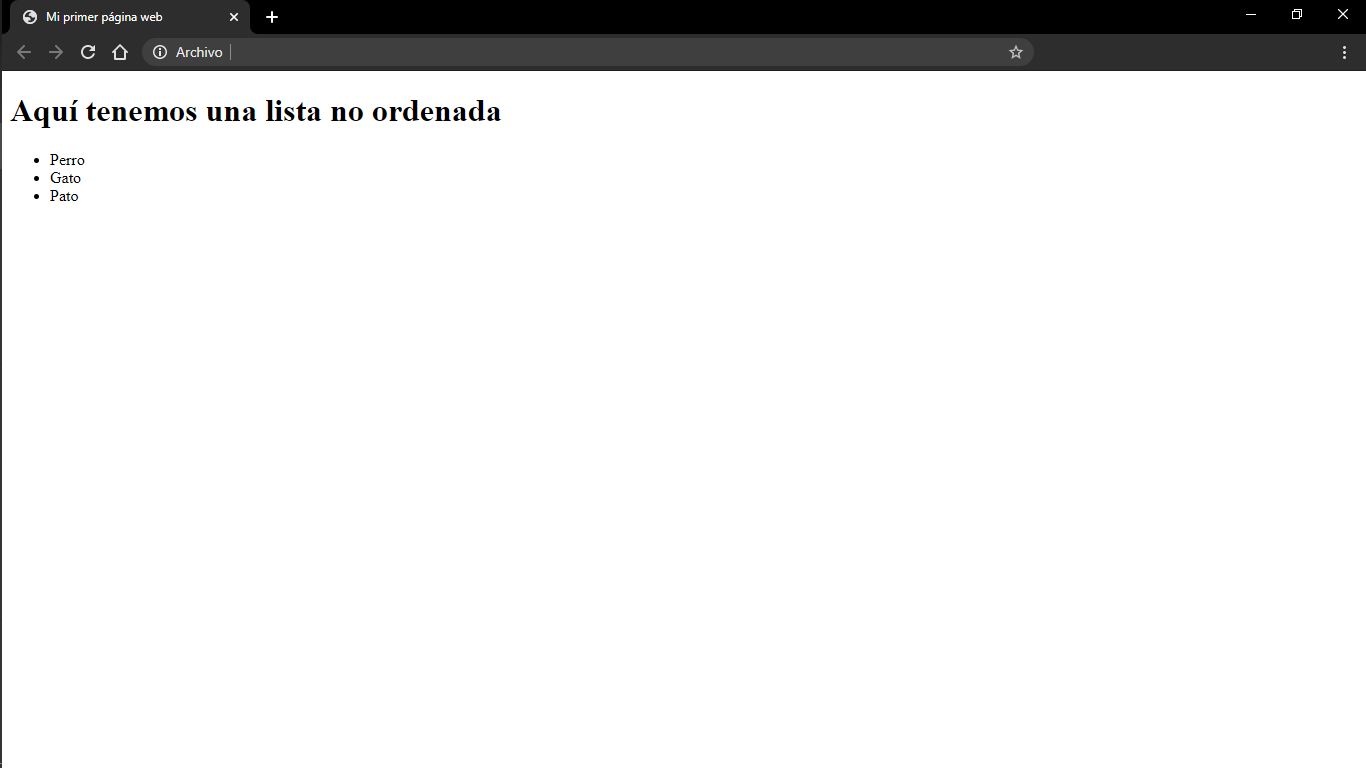
Listas no ordenadas

Se crean con la etiqueta <ul>. Cada elemento se crea con la etiqueta <li>.


viernes, 16 de septiembre de 2022


Guía y Segundo     Taller


Link driver Dreamweaver

https://drive.google.com/drive/folders/1hDfBwG2rqSGW_DDQTqw8G9TAfkgP_KId?usp=sharing


  Guía y tercer  taller de página web Estilos CSS Avanzado ( En temas anteriores vimos cómo funcionaba el Panel CSS y cómo crear hojas de e...